Google Maps: transforma pesquisas em marcações
Configura o Perfil da Empresa no Google, adiciona o link de marcação e melhora fotos, serviços e avaliações para converter pesquisas locais.
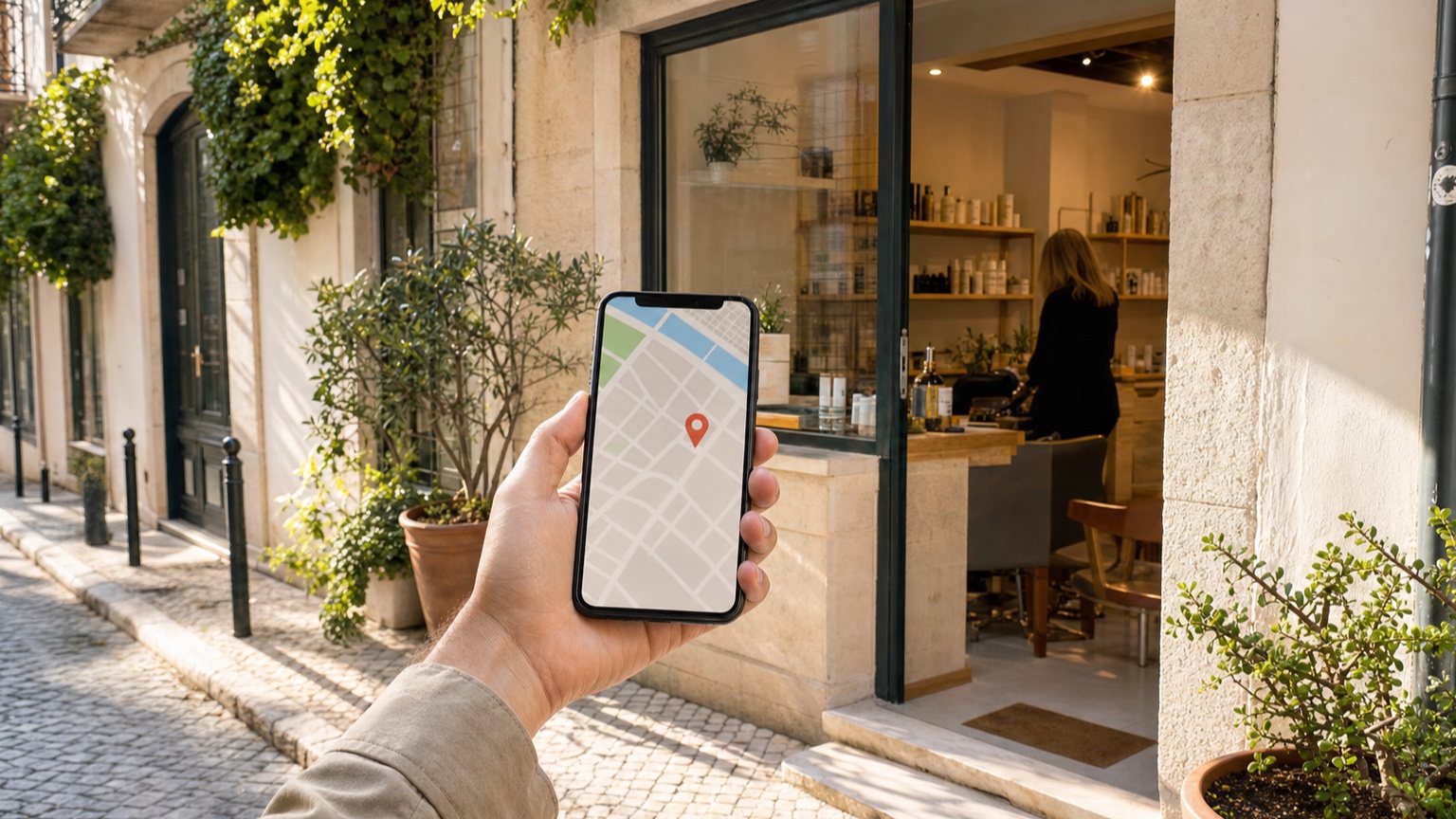
Uma pessoa procura “barbeiro perto de mim”, abre o teu perfil no Google e gosta das fotografias. Depois encontra um horário desatualizado, não vê preços e tem de copiar o número para perguntar no WhatsApp. A intenção existia, mas o percurso parou antes da marcação.
O Perfil da Empresa no Google pode ligar a Pesquisa e o Maps diretamente à tua página de marcações. É gratuito, adequado a estabelecimentos físicos e a alguns negócios que prestam serviços na localização do cliente. Este guia mostra como configurar o perfil para responder às dúvidas e criar uma ação clara.
Reivindica e valida o perfil certo
Pesquisa primeiro o nome e a localidade do negócio no Google Maps. Se já existe uma ficha, não cries outra: pede a propriedade. Perfis duplicados dividem avaliações e podem mostrar informações diferentes.
Se ainda não existe, usa o processo oficial para adicionar ou reivindicar o Perfil da Empresa. O Google apresenta os métodos de validação disponíveis para o teu caso. Faz o processo com uma conta que o negócio controla e adiciona outro proprietário de confiança, em vez de deixar tudo preso à conta pessoal de um fornecedor.
Antes de avançares, confirma que és elegível. O perfil destina-se a negócios que contactam presencialmente com clientes, numa localização ou numa área de serviço. Um projeto exclusivamente online segue regras diferentes.
Usa o nome real e a categoria mais específica
O nome deve corresponder ao que aparece na fachada, website e materiais do negócio. Não acrescentes listas de serviços ou cidades apenas para tentar aparecer em mais pesquisas.
Escolhe como categoria principal a atividade que melhor representa o que fazes: cabeleireiro, barbeiro, clínica de fisioterapia ou salão de manicure, por exemplo. Adiciona categorias secundárias apenas para atividades que prestas de facto.
O próprio Google recomenda uma categoria principal específica. Podes rever nome e categoria em “Editar perfil”, conforme as instruções de edição do perfil.
Separa horário de funcionamento de disponibilidade
O horário do Google diz quando o negócio está aberto ou disponível para contacto. A página de marcações mostra os intervalos reais em que cada serviço e profissional podem ser reservados. Não tentes manter os dois iguais à força.
Exemplo: uma clínica pode estar aberta das 09:00 às 19:00, mas a fisioterapia só tem vagas das 10:00 às 16:00 numa terça-feira. Mantém o horário geral correto no perfil e deixa a agenda calcular disponibilidade por serviço.
Atualiza feriados, férias e encerramentos excecionais. Depois confirma no telemóvel, sem sessão iniciada, o que um cliente vê. Um perfil que diz “aberto” quando ninguém atende reduz confiança antes mesmo da visita.
Preenche serviços, descrição e contactos
Escreve uma descrição curta que diga o que fazes, para quem e onde. Evita frases como “líder de mercado” se não ajudam alguém a escolher. Um exemplo:
Barbearia no centro de Aveiro com corte, barba e serviços combinados por marcação. A cinco minutos da estação, com horários de segunda a sábado.
Adiciona os principais serviços com os mesmos nomes usados na tua agenda. Se o cliente lê “Corte + barba” no Google e “Pack 03” na página seguinte, vai parar para confirmar se é a mesma coisa. Mantém também telefone, website e localização consistentes.
Adiciona o link direto para marcações
O Google permite adicionar links de ação para o cliente agendar ou reservar. Na Pesquisa, entra no teu perfil e procura “Reserva”; no Maps, abre “Editar perfil” e o tipo de transação. Cola o endereço da página em que o cliente pode escolher serviço e horário.
Segundo a documentação oficial sobre links de empresas locais, podes adicionar até dez links por categoria e escolher o link preferido. Para um negócio pequeno, normalmente basta um: o percurso que controlas e manténs atualizado.
Evita apontar o botão para a página inicial se ela obriga o cliente a procurar “Marcar”. Usa o endereço direto da tua página de reservas personalizada. Testa-o numa janela privada e confirma que funciona sem aplicação nem conta.
Revê links automáticos de terceiros. Alguns fornecedores podem acrescentar ligações ao perfil. Confirma para onde levam e define como preferido o percurso que queres que o cliente use.
Publica fotografias que respondem a dúvidas
Cria um conjunto pequeno e atual:
- fachada ou entrada, para ser fácil encontrar o espaço;
- interior e zona de atendimento;
- equipa, com nome e função quando houver autorização;
- dois ou três resultados representativos;
- condições relevantes, como acessibilidade ou estacionamento.
Usa fotografias reais, bem iluminadas e sem filtros que alterem o resultado. Não publiques clientes identificáveis sem consentimento. Remove imagens que já não representam o espaço e atualiza a fotografia principal quando houver uma mudança importante.
Pede avaliações sem oferecer uma recompensa
Escolhe um momento natural: depois de o cliente elogiar o resultado ou numa mensagem de acompanhamento. Envia o link direto e pede uma avaliação honesta, sem condicionar o texto nem oferecer desconto em troca.
Responde a todas as avaliações de forma proporcional. Nas positivas, agradece sem repetir informação pessoal. Nas negativas, reconhece a experiência e propõe continuar a conversa em privado. A resposta serve tanto para quem escreveu como para a próxima pessoa que está a comparar negócios.
Nunca confirmes publicamente que alguém foi teu cliente numa área sensível se essa pessoa não o tornou claro. Em clínicas e terapias, uma resposta neutra protege melhor a confidencialidade.
Usa publicações para alterações e ofertas concretas
O Perfil da Empresa permite publicar atualizações, ofertas e eventos com fotografia ou vídeo e um botão de ação. O guia oficial de publicações explica onde podem aparecer na Pesquisa e no Maps.
Usa esta área para informação com prazo: horários de verão, abertura de um novo serviço, mudança de espaço ou vagas numa semana específica. Liga a publicação ao serviço correspondente, não a uma página genérica.
Não precisas de publicar diariamente. Uma atualização útil e correta vale mais do que uma sequência de imagens sem relação com a decisão de marcar.
Mede se a pesquisa termina numa marcação
Regista durante um mês três números: aberturas do link, novos clientes que indicam Google como origem e marcações concluídas por esse percurso. Se a página de destino permitir parâmetros de campanha, usa um endereço próprio para o Perfil da Empresa e mantém-no estável.
Quando há visitas mas poucas marcações, abre a página no telemóvel e procura atrito: serviços pouco claros, preços em falta, ausência de horários ou pedido de conta. Quando quase ninguém abre o link, revê se ele está visível, preferido e acompanhado por informação suficiente no perfil.
Liga o Google à tua agenda real
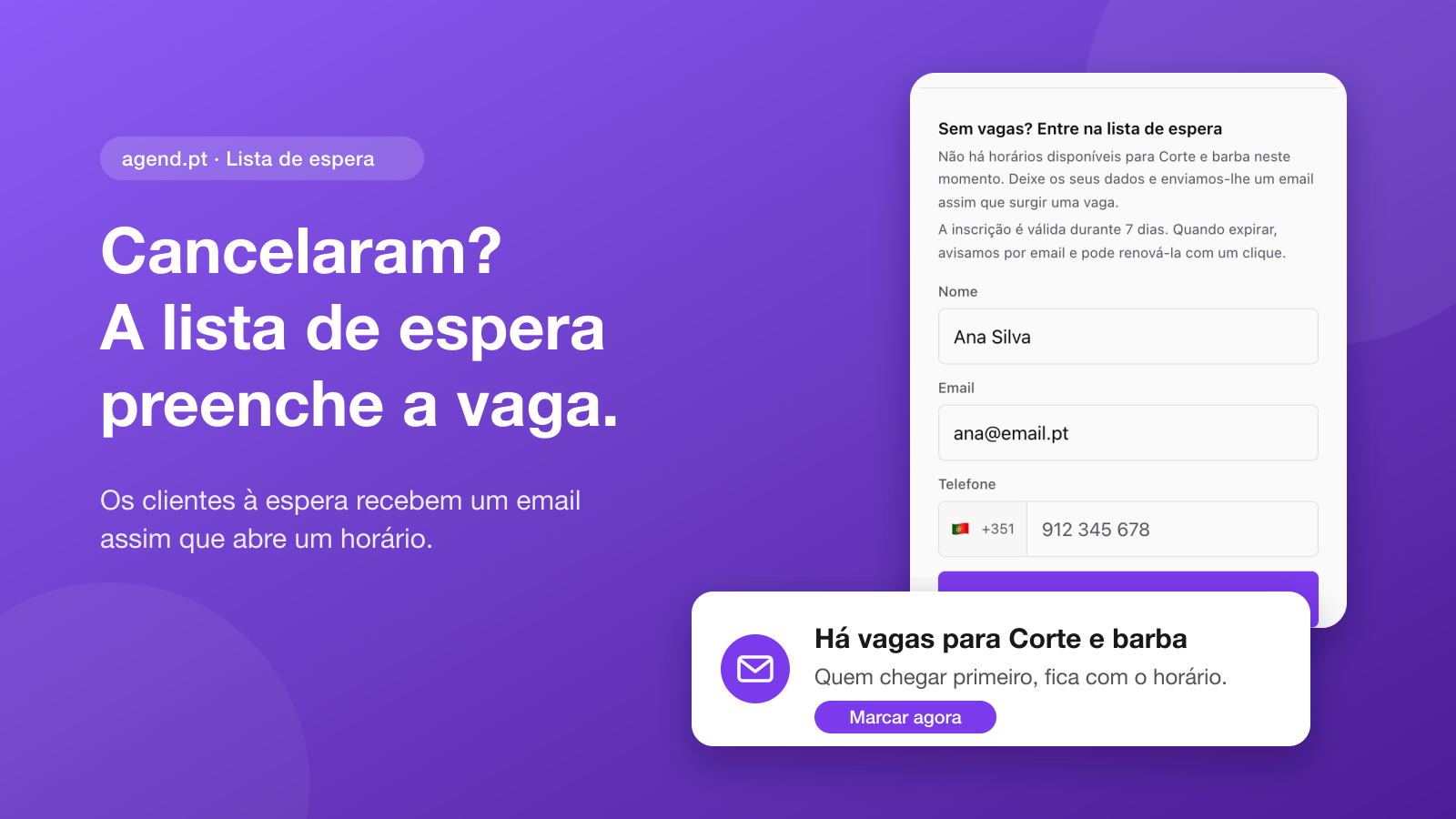
No agend.pt, cada negócio recebe uma página pública para partilhar no Perfil da Empresa. O cliente escolhe serviço, profissional e horário diretamente no browser. O plano gratuito inclui um serviço, um membro da equipa e marcações online ilimitadas.
Se também usas Google Calendar, os planos pagos permitem sincronizar reservas confirmadas e proteger horários ocupados. Este guia para evitar marcações duplicadas explica como testar a ligação antes de publicares o link.
Para levar contigo
O Perfil da Empresa não precisa de substituir o teu website nem a tua agenda. O seu papel é tornar o negócio encontrável, responder às primeiras dúvidas e encaminhar a intenção para um link de marcação que funciona. Mantém nome, horário, serviços, imagens e link consistentes; depois mede marcações, não apenas visualizações.
Este trabalho é uma parte de um plano maior. Vê também as 11 ações para conseguir mais clientes para o salão e escolhe as três que consegues manter durante um mês.