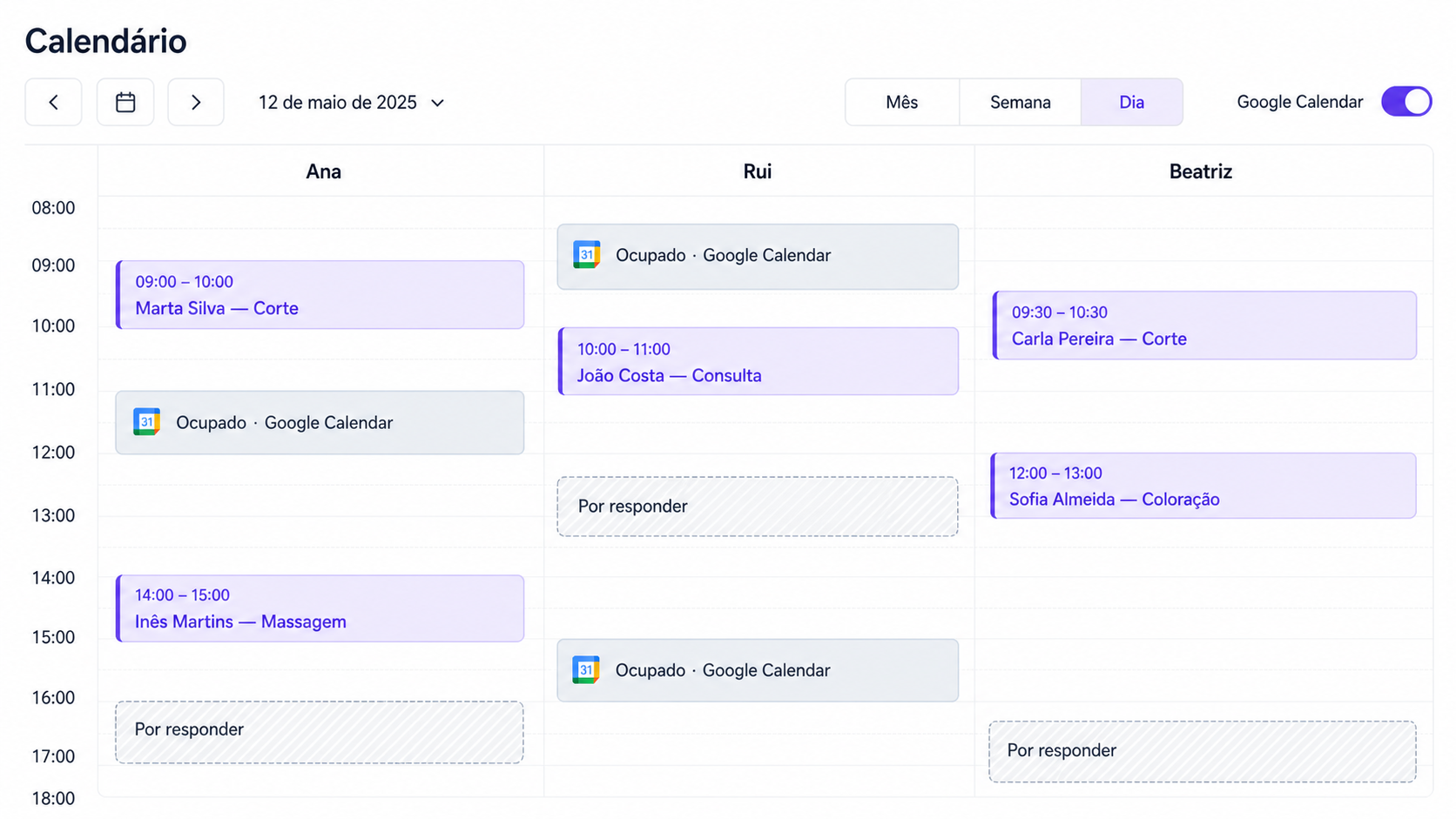
Google Calendar sem marcações duplicadas
Aprende a ligar marcações online ao Google Calendar, bloquear indisponibilidade e configurar horários e intervalos para evitar sobreposições.

Aceitaste uma marcação para terça-feira às 16:00. Minutos depois percebes que já tinhas uma reunião pessoal no Google Calendar. Agora tens de pedir desculpa, propor outra hora e esperar que o cliente não desista.
Uma marcação duplicada raramente nasce de falta de atenção. Nasce de duas agendas que não falam entre si: o sistema onde os clientes reservam e o calendário onde guardas o resto do dia. A solução é definir uma fonte de disponibilidade e ligar os dois lados com regras claras.
Google Calendar e sistema de marcações não são iguais
O Google Calendar é excelente para guardar eventos e ver o dia. Um sistema de marcações resolve outra parte do problema: mostra serviços, duração, equipa e horários disponíveis ao cliente, recolhe os dados necessários e gere o estado da reserva.
Usar apenas o calendário obriga-te a continuar no meio da conversa:
- O cliente pergunta o que está disponível.
- Tu consultas o calendário.
- Propões uma ou mais horas.
- O cliente responde mais tarde.
- Voltas a verificar se a hora ainda está livre.
Ao ligar uma página de marcações online ao calendário, o cliente escolhe apenas entre horários possíveis. A agenda deixa de ser uma fotografia que tens de interpretar e passa a alimentar a disponibilidade apresentada.
Escolhe onde cada tipo de informação vive
Evitas confusão quando cada ferramenta tem uma função definida.
No sistema de marcações:
- Serviços, preços, durações e intervalos.
- Horários de atendimento de cada profissional.
- Férias, pausas e indisponibilidades da equipa.
- Dados do cliente, estado e histórico da reserva.
- Depósitos, notificações e política operacional.
No Google Calendar:
- Reuniões, compromissos pessoais e tarefas com hora marcada.
- Visão conjunta do dia, quando já usas este calendário diariamente.
- Eventos externos que devem bloquear a disponibilidade.
Não dupliques a manutenção. Se alteras o horário de trabalho todas as semanas no calendário e no sistema, mais cedo ou mais tarde vais esquecer um lado. Define o horário regular na ferramenta de marcações e usa eventos ocupados para exceções.
Configura horários reais antes de sincronizar
A integração não corrige um horário mal definido. Se indicas que estás disponível das 09:00 às 19:00, a página tentará encontrar vagas nesse período, mesmo que tenhas almoço, preparação ou trabalho administrativo.
Começa por registar:
- Horas de atendimento, não apenas horas de abertura.
- Pausas fixas ao longo do dia.
- Dias diferentes para cada membro da equipa.
- Serviços que só determinadas pessoas podem realizar.
- Ausências, formação e férias já conhecidas.
- Antecedência mínima para uma nova marcação.
Exemplo: uma clínica abre às 08:00, mas a fisioterapeuta atende das 09:00 às 13:00 e das 14:30 às 18:00. A disponibilidade pública deve seguir os blocos da fisioterapeuta, não o horário da porta.
Usa eventos ocupados para proteger exceções
Uma consulta médica, reunião da escola ou deslocação não altera o teu horário normal. É uma exceção. Cria um evento no Google Calendar e marca esse período como ocupado para que a integração o possa considerar ao calcular vagas.
Adota nomes que reconheças rapidamente, como “Indisponível — reunião” ou “Deslocação”. Não precisas de colocar pormenores pessoais. Para o sistema de marcações, o que interessa é o intervalo ocupado, não o motivo.
Confirma estes pontos num teste:
- O evento tem hora de início e fim, em vez de estar apenas como nota.
- O fuso horário é o correto.
- O estado do evento bloqueia disponibilidade.
- O evento está no calendário que ligaste.
- O horário deixa de aparecer na página pública.
Armadilha comum: criar o compromisso num calendário secundário que não está ligado. Faz uma reserva de teste antes de partilhares a página com clientes.
Define durações e intervalos sem perder capacidade
Uma marcação não ocupa apenas o tempo visível ao cliente. Uma massagem de 60 minutos pode exigir 15 minutos para preparar a sala. Uma coloração pode precisar de limpeza antes do atendimento seguinte. Um terapeuta pode precisar de notas entre sessões.
Configura a duração do serviço e o intervalo necessário em vez de criar eventos maiores à mão. Assim, todos os horários disponíveis respeitam a mesma regra.
Usa uma tabela simples para rever a operação:
| Serviço | Atendimento | Intervalo | Bloco total |
|---|---|---|---|
| Corte | 30 min | 10 min | 40 min |
| Primeira consulta | 60 min | 15 min | 75 min |
| Tratamento facial | 75 min | 15 min | 90 min |
Não acrescentes intervalos “por segurança” a tudo. Mede o tempo real durante uma semana. Um intervalo demasiado curto cria atrasos; um intervalo exagerado esconde capacidade que poderias vender.
Organiza calendários numa equipa
Numa equipa, cada profissional deve ter a sua própria disponibilidade. Partilhar um único calendário para todos parece simples, mas impede o sistema de saber quem está realmente ocupado.
Uma configuração saudável tem:
- Um perfil por membro da equipa.
- Horários e serviços atribuídos a cada pessoa.
- Calendário ligado ao profissional certo, quando cada um tem conta própria.
- Ausências gerais para fechos do negócio.
- Ausências individuais para férias ou formação.
Depois testa combinações reais. Reserva o mesmo serviço com dois profissionais à mesma hora; deve ser possível se ambos estiverem livres. Cria um evento ocupado para apenas um deles; o outro deve continuar disponível.
O que fazer quando uma reserva muda ou é cancelada
Uma integração só é útil se o calendário acompanhar o estado da marcação. Define o sistema de reservas como o local onde aceitas, recusas, cancelas ou alteras o horário. Dessa forma, a atualização segue o fluxo esperado.
Evita editar apenas a hora do evento no Google Calendar e assumir que a reserva ficou alterada. O cliente, os lembretes e o painel podem continuar com a hora original. Faz a mudança no sistema de marcações e confirma depois o resultado no calendário.
Esta regra reduz discrepâncias: o estado da reserva muda no sistema de reservas; os compromissos externos mudam no Google Calendar.
Checklist para testar a integração
Antes de publicares o link, bloqueia 20 minutos para testar o percurso completo:
- Cria um evento ocupado no Google Calendar.
- Confirma que esse horário não aparece na página de marcações.
- Faz uma reserva noutro horário como se fosses cliente.
- Aceita ou confirma a reserva.
- Confirma que o evento aparece no calendário correto.
- Cancela uma reserva de teste e verifica o resultado.
- Repete o teste para cada membro da equipa.
- Testa perto de uma pausa e no fim do dia.
Repete a lista quando mudares o fuso horário, ligares outra conta ou reorganizares a equipa. A confiança na agenda vem de um fluxo testado, não apenas de um botão que diz “ligado”.
Como o agend.pt liga reservas ao Google Calendar
No agend.pt, os planos pagos permitem ligar o Google Calendar às marcações online. As reservas confirmadas podem criar eventos no calendário, e a proteção contra conflitos usa períodos ocupados para retirar horários da disponibilidade. Em equipas, o calendário do colaborador ligado é considerado; sem conta ligada, é usado o calendário do proprietário.
Continuas a definir serviços, horários, intervalos, ausências e equipa no agend.pt. O Google Calendar mantém a visão dos restantes compromissos. Esta divisão dá ao cliente uma página simples e dá-te uma agenda que considera o dia real.
Para levar contigo
Evitar marcações duplicadas não depende de olhar mais vezes para o calendário. Depende de dar uma função clara a cada ferramenta: o sistema de marcações gere serviços, disponibilidade e clientes; o Google Calendar guarda os restantes compromissos. Configura horários reais, bloqueia exceções como eventos ocupados e testa o percurso completo. Depois disso, a integração trabalha em silêncio — exatamente como deve ser.