Fatura-recibo a partir da marcação (InvoiceXpress e FIZ)
Liga a tua conta InvoiceXpress ou FIZ ao agend.pt e emite a fatura-recibo a partir da marcação, com valor e NIF preenchidos. Passo a passo com imagens.
São 20:15. Fechaste a porta, a caixa está arrumada e ainda tens sete faturas por passar. Abres o programa de faturação, procuras o nome do cliente, copias o NIF de uma mensagem do WhatsApp, voltas à agenda para confirmar o valor do corte e da barba, e repetes. Sete vezes.
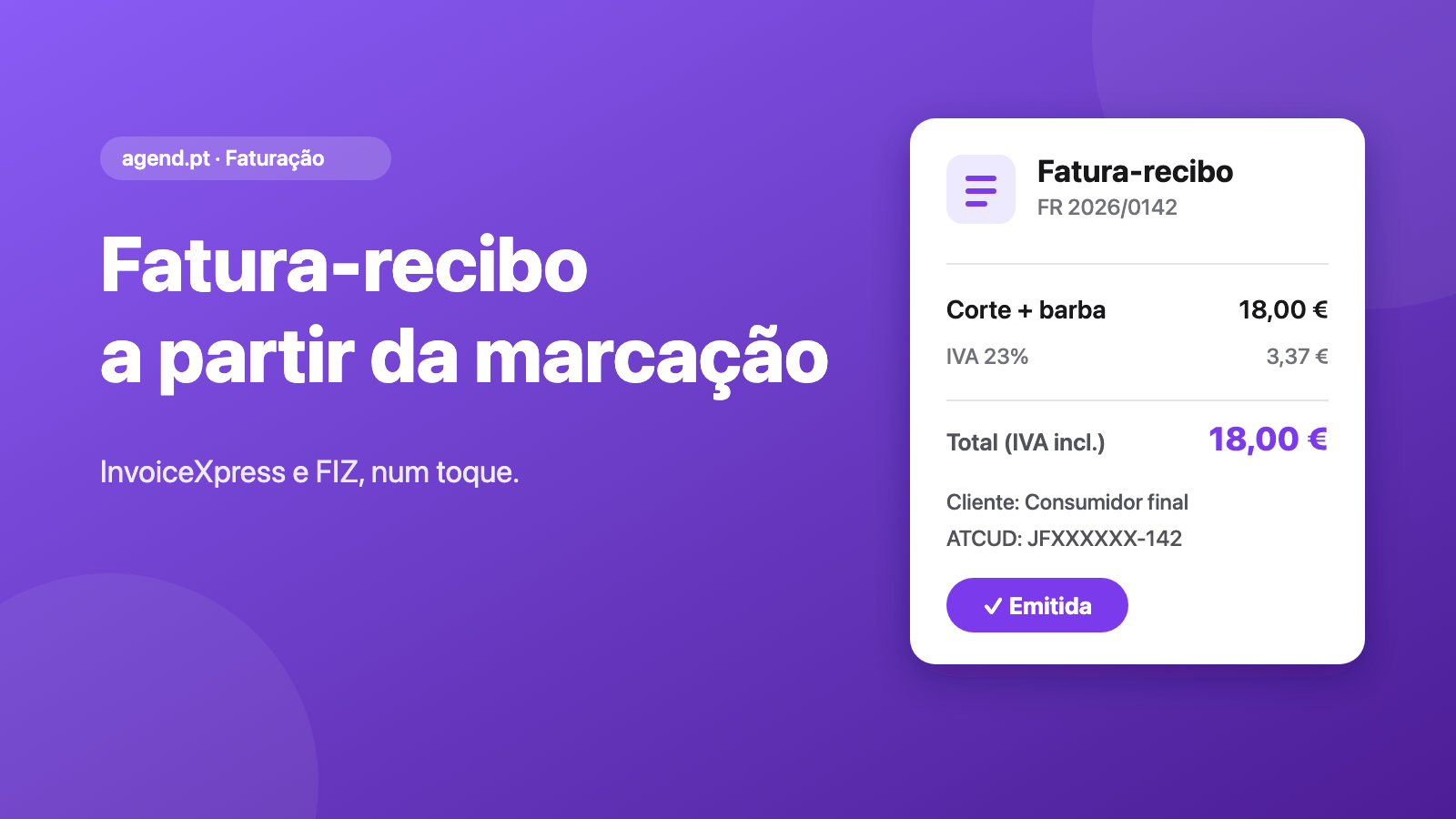
Esse trabalho de copiar e colar não acrescenta nada ao negócio, e é onde nascem os erros: um NIF trocado, um valor esquecido, uma fatura que fica para "amanhã". Agora podes emitir a fatura-recibo diretamente a partir da marcação, no agend.pt, através da tua conta InvoiceXpress ou FIZ.
Como funciona, em poucas linhas
Não precisas de trocar de programa de faturação. Ligas a tua própria conta InvoiceXpress ou FIZ ao agend.pt, uma única vez, na página de Integrações. A partir daí, cada marcação tem um botão para emitir a fatura-recibo.
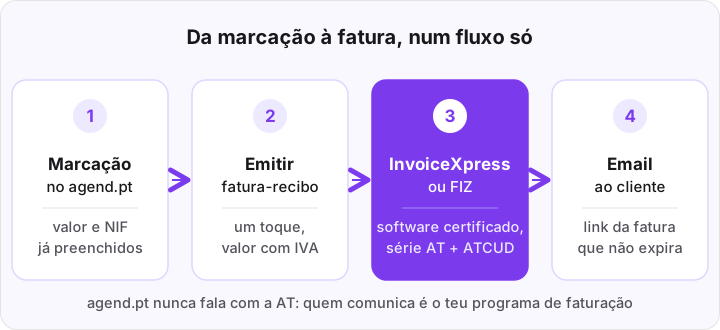
Alguns pontos importantes, antes de avançares:
- A fatura é emitida em teu nome e com o teu NIF, numa série registada na AT, com ATCUD, pelo teu programa certificado.
- O InvoiceXpress e o FIZ são subscrições separadas, que pagas a cada fornecedor. O agend.pt não as substitui nem as inclui.
- O agend.pt nunca fala com a AT. Quem comunica os documentos é o teu programa de faturação, conforme a configuração da tua conta nesse programa.
- A faturação está disponível nos planos Premium (11,99 €/mês) e Pro (17,99 €/mês).
Antes de começares: o que precisas
Uma conta ativa num dos dois programas, com pelo menos uma série registada na AT para faturas-recibo e notas de crédito. Se ainda não escolheste programa, o guia de faturação para profissionais de serviços compara as opções e explica o que é uma série e um ATCUD.
Tens também de saber que IVA aplicas aos teus serviços. Se tens dúvidas (por exemplo, se estás isento), fala com o teu contabilista antes de ligares.
Liga o InvoiceXpress em 3 passos
- No InvoiceXpress, abre Configurações → Dados e Integrações → API e copia o Nome da Conta e a Chave API.
- No agend.pt, abre Integrações, escolhe o InvoiceXpress, cola o nome da conta e a chave, e carrega em Continuar.
- Escolhe a série e o IVA e carrega em Ligar conta.
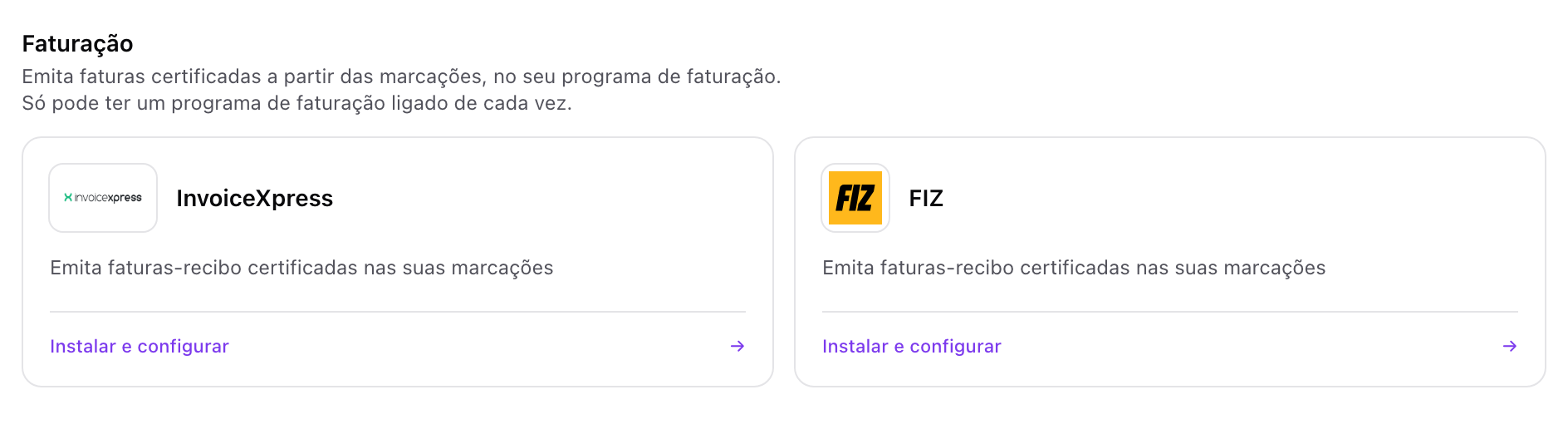
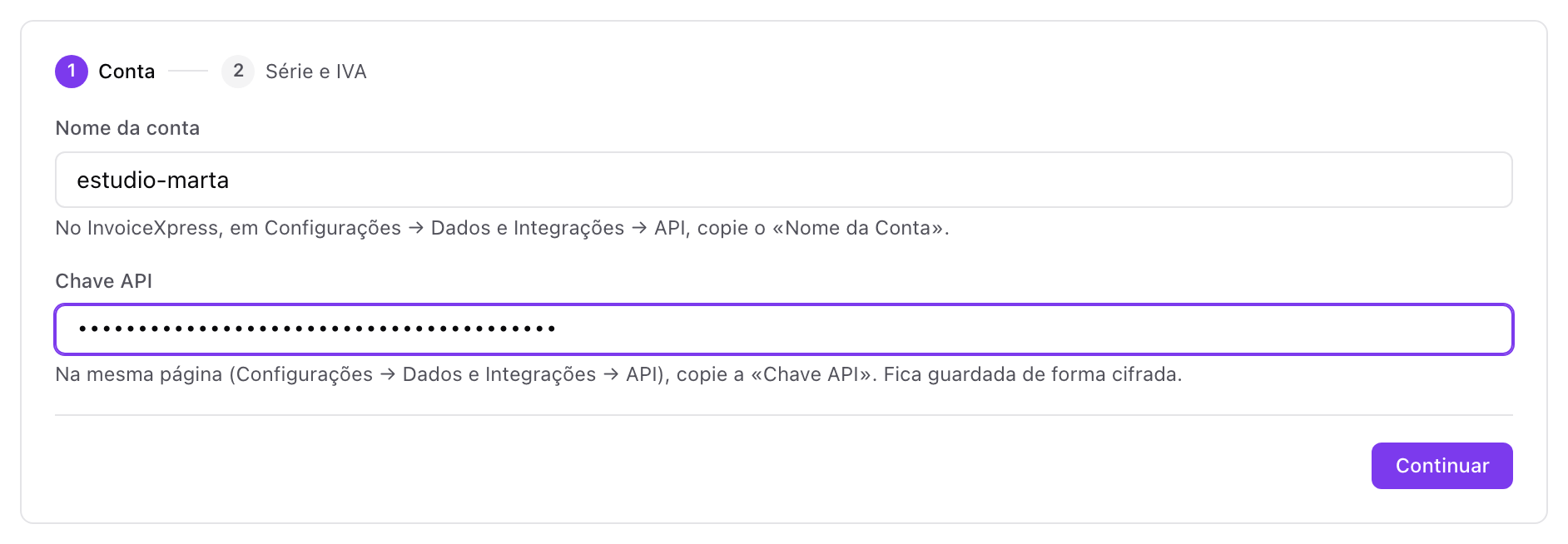
A chave fica guardada de forma cifrada. Se as credenciais estiverem erradas, o agend.pt avisa logo, em vez de falhar à hora da fatura.
Liga o FIZ em 3 passos
- No FIZ, abre Definições → Integrações e cria uma chave API. O FIZ só a mostra uma vez, por isso copia-a logo.
- No agend.pt, abre Integrações, escolhe o FIZ, cola a chave e continua.
- Escolhe a série, a atividade (CAE), o IVA e o método de pagamento (numerário, cartão, MB WAY, Multibanco, transferência ou outro), e liga a conta.
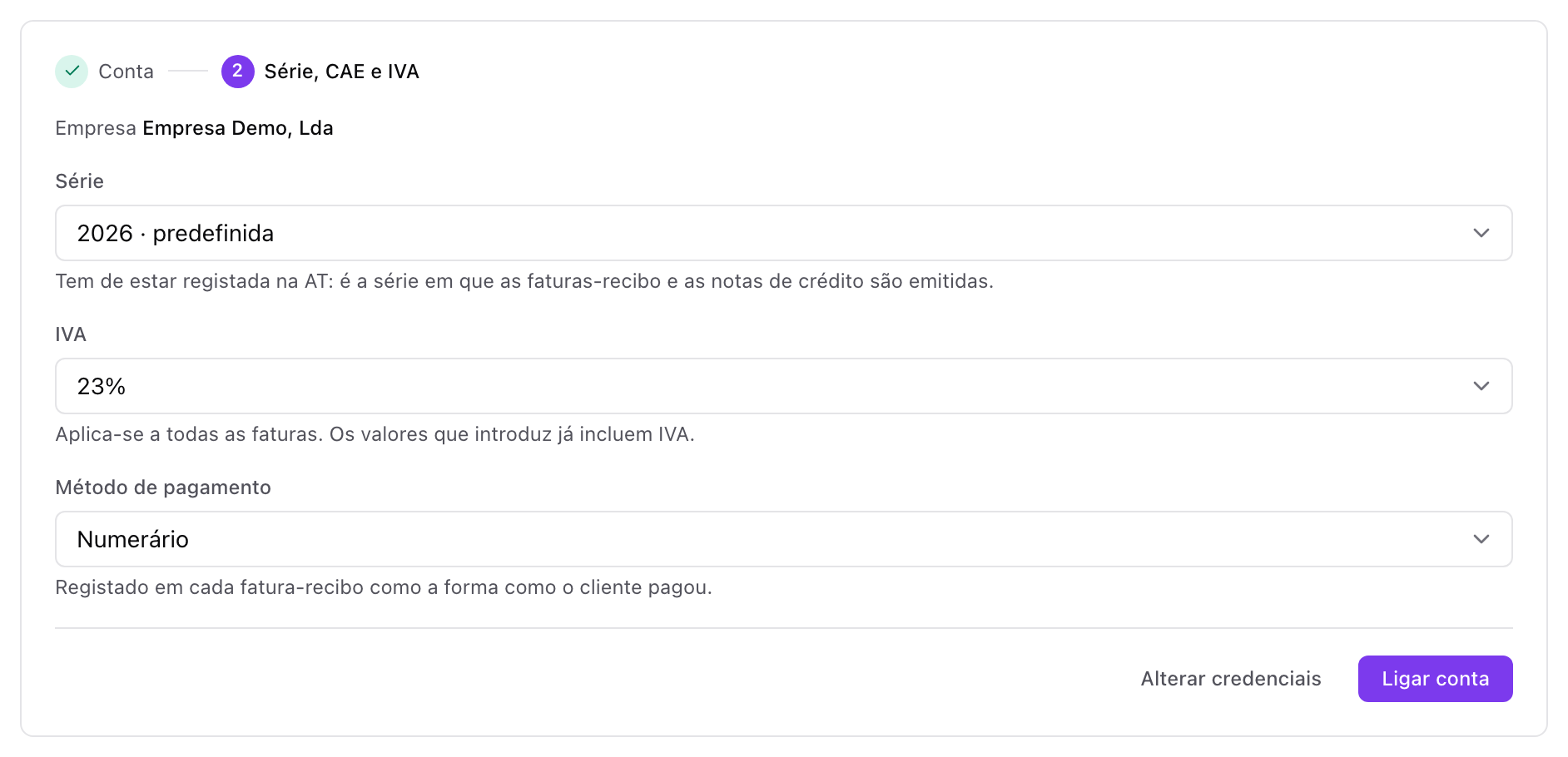
Se o FIZ ainda não estiver pronto a emitir (por exemplo, sem ligação à AT ou sem série), o agend.pt diz-te o que falta resolver no FIZ antes de guardares.
Escolhe a série e o IVA uma vez
A série tem de estar registada na AT para faturas-recibo e notas de crédito, porque é nela que ambos os documentos são emitidos. O agend.pt só mostra séries utilizáveis.
Para o IVA, tens as taxas 23 %, 13 %, 6 % e 0 %. A taxa que escolheres aplica-se a todas as faturas emitidas pelo agend.pt, e os valores que introduzes já incluem IVA. Com 0 % tens de indicar o motivo de isenção:
- M10: regime de isenção, art. 53.º do Código do IVA.
- M07: isento, art. 9.º (por exemplo, atos de profissões de saúde abrangidas).
- Outro código M, se o teu caso for diferente.
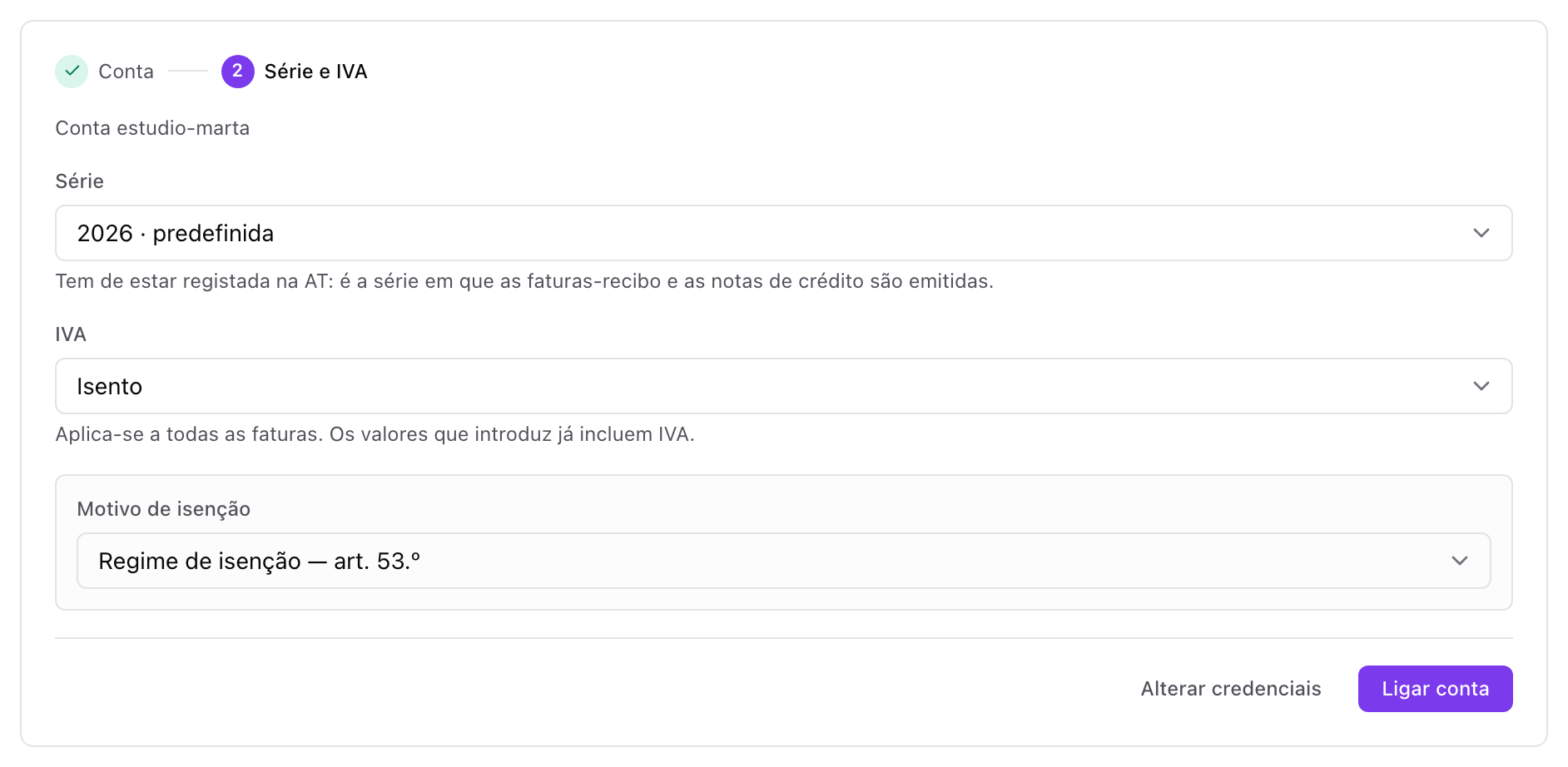
Uma só taxa por ligação: se vendes serviços com taxas diferentes, confirma com o teu contabilista qual a taxa a configurar antes de emitires a primeira fatura.
Emite a fatura-recibo a partir da marcação
Abre uma marcação e carrega em Emitir fatura. O formulário já vem preenchido:
- Valor: o preço do serviço, com IVA incluído. Se o cliente pagou um sinal online, o agend.pt lembra-te de o ter em conta no total.
- Cliente: o nome e o NIF vêm da ficha do cliente. Deixa o NIF vazio para Consumidor final.
- Validação do NIF: enquanto escreves, aparece "NIF válido" ou "NIF inválido: confirme os 9 dígitos".
- Email: se quiseres, envias a fatura ao cliente na hora.
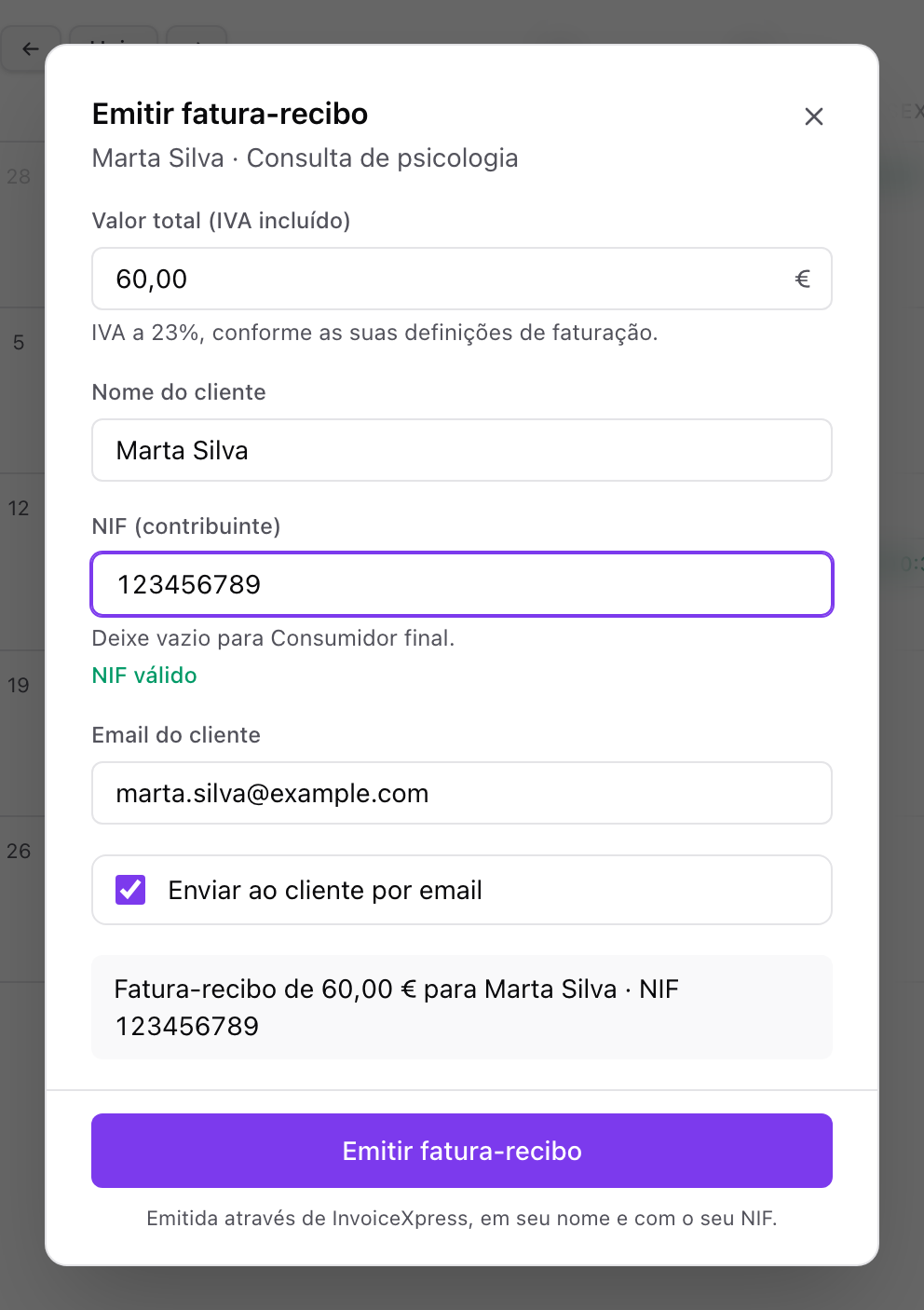
Carrega em Emitir fatura-recibo. A emissão corre em segundo plano e costuma demorar poucos segundos: a fatura passa de "pendente" a emitida. A marcação passa a mostrar a fatura emitida, com número, ATCUD e programa, e os botões Ver fatura e Copiar link.
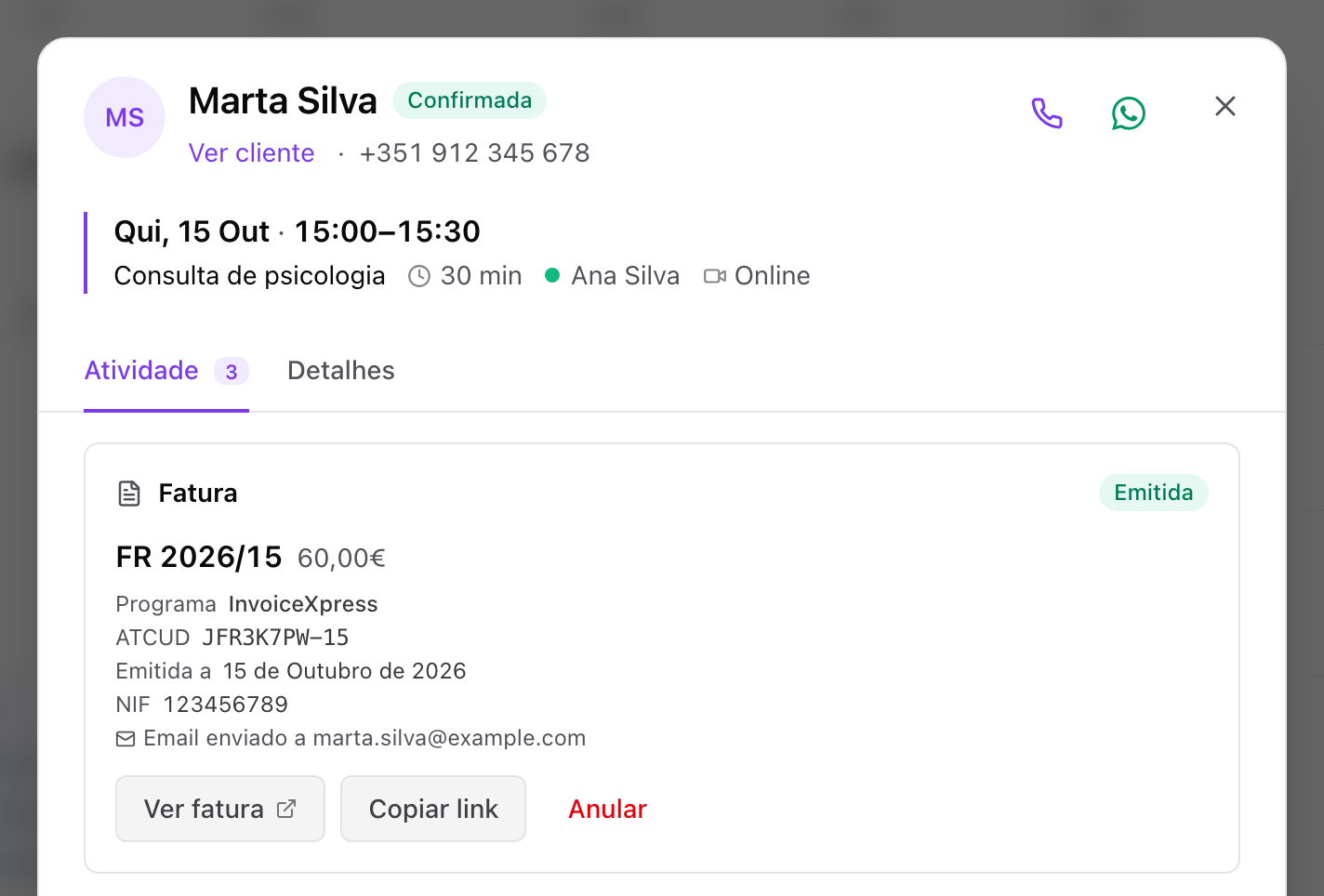
As marcações canceladas, recusadas ou com falta não podem ser faturadas, e cada marcação tem uma fatura. Se a emissão falhar, vês o motivo. Tentar de novo reenvia exatamente os mesmos dados; se o problema estiver nos dados (um NIF errado, por exemplo), podes descartar a fatura falhada, desde que ainda não tenha número, e emitir outra.
Envia a fatura ao cliente por email
Com a opção Enviar ao cliente por email ligada, o cliente recebe uma mensagem com a fatura e um link para a fatura. No InvoiceXpress o link é permanente; no FIZ continua a funcionar enquanto a tua conta FIZ estiver ligada ao agend.pt. Se esqueceste o email na altura, podes sempre usar Copiar link e enviar tu por WhatsApp.
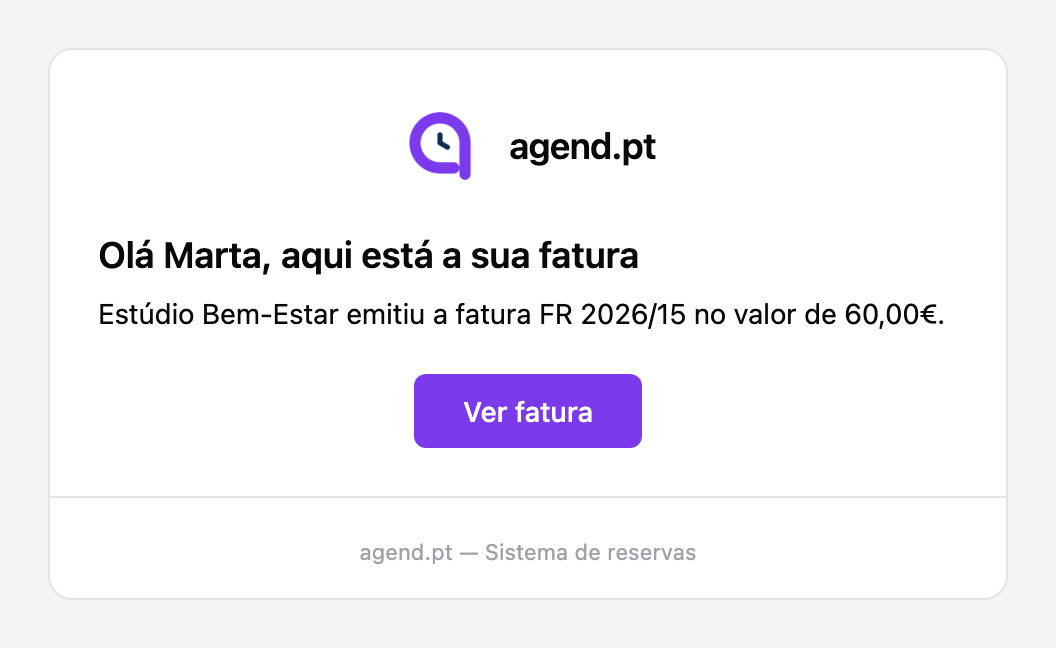
O email é enviado uma só vez. Se não chegar a sair, a fatura não é desfeita: ela já existe no teu programa, e tens o link para enviar manualmente.
Enganaste-te? Anula com uma nota de crédito
Valor errado, cliente que pediu a devolução, NIF trocado: em vez de apagar, carregas em Anular e confirmas. O agend.pt avisa quanto vai ser creditado e emite uma nota de crédito na mesma conta, numa só ação.
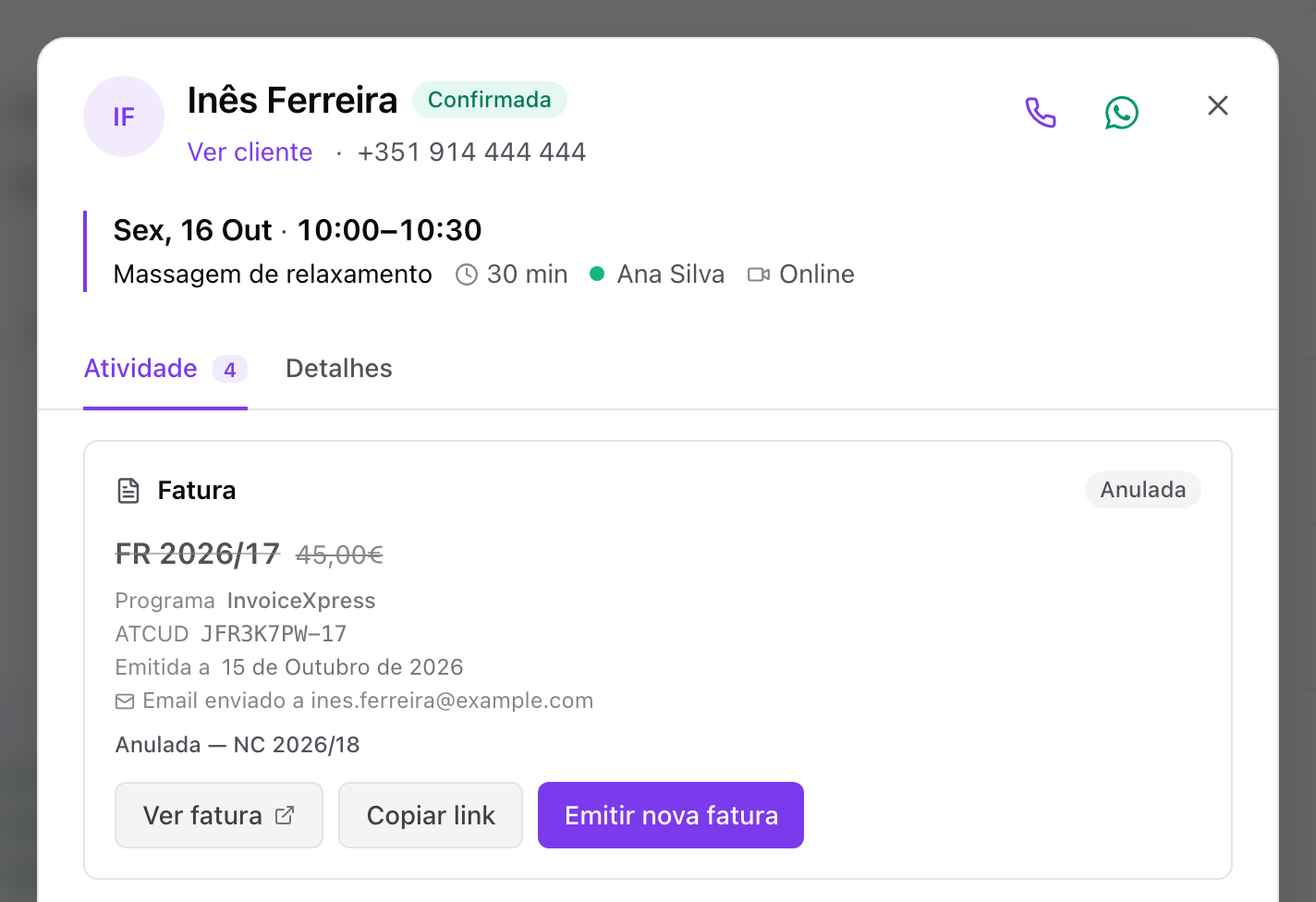
A fatura anulada fica com a indicação "Anulada" e o número da nota de crédito. Esta ação não pode ser desfeita, e depois podes emitir uma fatura nova e correta.
Uma fatura emitida não se apaga: corrige-se com uma nota de crédito. É assim que o InvoiceXpress e o FIZ mantêm a numeração certa, e é o documento retificativo previsto no Código do IVA.
Pede ao assistente: "passa a fatura ao Pedro"
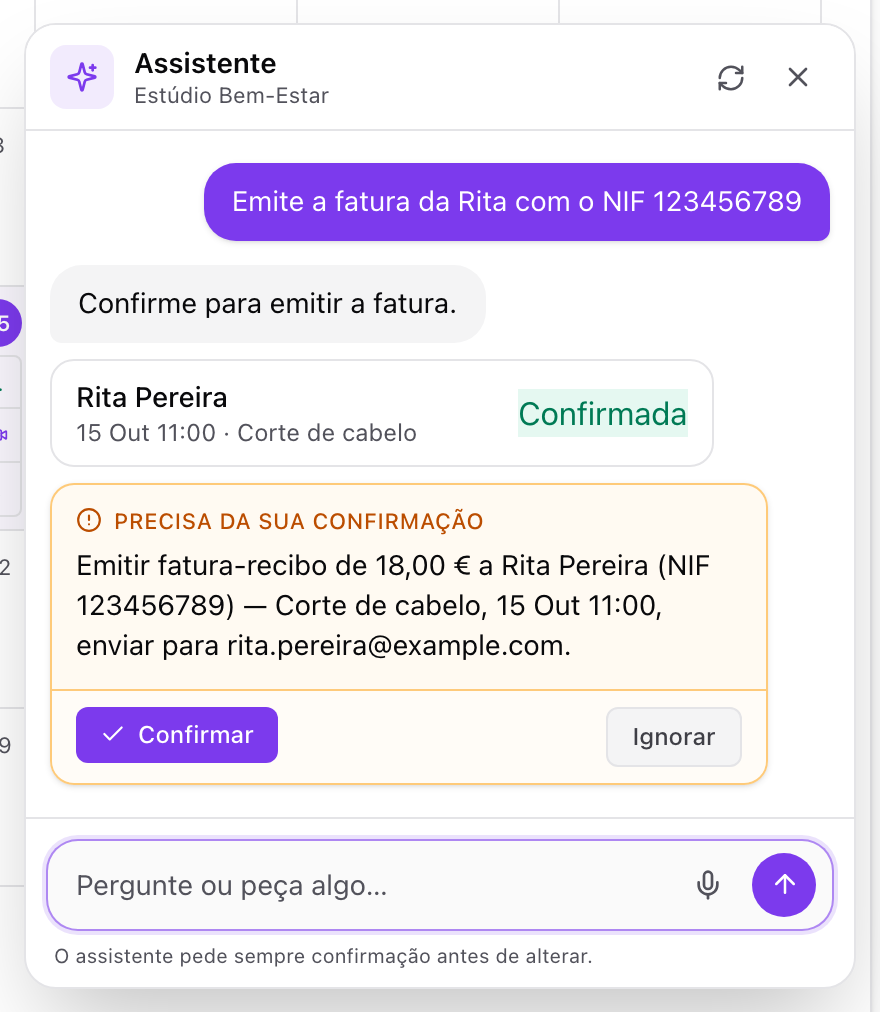
No plano Pro, o assistente de IA trata disto por voz ou texto. Dizes "passa a fatura ao Pedro" ou "anula a fatura da Marta de ontem", e o assistente encontra a marcação, prepara o documento e mostra um cartão com o resumo, por exemplo "Fatura-recibo de 18,00 € para Pedro".
Nada é emitido antes de confirmares no cartão do assistente. Se houver mais de um Pedro, o assistente pergunta qual.
Mudar de programa ou desligar
Só podes ter um programa de faturação ligado de cada vez. Para trocar de InvoiceXpress para FIZ (ou ao contrário), desligas o primeiro e ligas o segundo.
Ao desligar, as faturas já emitidas ficam na tua conta do programa e continuam visíveis nas marcações. Só não podes emitir nem anular novas até voltares a ligar. Para anular uma fatura emitida por um programa que já desligaste, volta a ligá-lo.
Perguntas frequentes
Preciso de InvoiceXpress ou FIZ? Sim. O agend.pt não é um programa de faturação certificado. Usa o teu, e é nele que os documentos ficam guardados.
O agend.pt comunica as faturas à AT? Não. A comunicação é feita pelo teu programa, conforme a tua configuração: no InvoiceXpress, pelo método escolhido em Configurações → Impostos e AT → Método de Comunicação; no FIZ, na emissão, se a ligação à AT estiver ativa. Confirma a configuração com o teu contabilista.
Em nome de quem é a fatura? Em teu nome e com o teu NIF, na série que escolheste.
Posso emitir para clientes sem NIF? Sim, deixas o NIF vazio e a fatura sai para Consumidor final.
Está incluído no plano gratuito? Não. A faturação é dos planos Premium e Pro. Vê os preços.
E se o InvoiceXpress ou o FIZ recusar o documento? Vês o motivo na marcação. Se foi uma falha passageira, tentar de novo reenvia os mesmos dados. Se os dados estão errados, descartas a fatura falhada (só é possível enquanto não tem número) e emites outra; uma fatura já emitida com dados errados anula-se com uma nota de crédito e emite-se uma nova. Os NIF inválidos são apanhados pelo formulário antes de enviar.
Resumo e próximos passos
Liga uma vez a tua conta, escolhe a série e o IVA, e passa a fatura-recibo da marcação em vez de a refazer à noite. Menos cópias, menos erros, e o cliente recebe o documento logo.
Queres saber mais sobre cada programa? Vê as páginas de integrações, do InvoiceXpress e do FIZ. Se ainda tens dúvidas sobre que documento emitir, lê o guia de faturação para profissionais de serviços. E se as faltas de clientes também te custam dinheiro, vê como os depósitos online ajudam a reduzi-las.